| ◄► |
|

|
||
|
||||
Zweck der Funktion 1 Funktion starten Klick 
Einfügen 2 Startpunkt fixieren Konstruieren Bearbeiten 3 Kontur zeichnen Einstellungen im Dialog 4 Kontur schließen 5 Höhe ändern
Beispiel
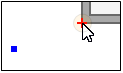
|
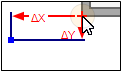
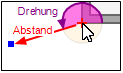
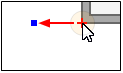
Angenommen, Sie müssen die Position |
 exakt bestimmen. Eine direkte Anzeige durch den Cursor ist jedoch unmöglich, weil weder ein Schnittpunkt, eine Ecke oder ähnliches vorhanden ist. In diesem Fall müssen Sie die Position mit Hilfe eines Referenzpunktes
 Ablauf
-
Aktivieren Sie den
 Punktefang.
 - Zeigen Sie auf den Referenzpunkt. Der Punkt fängt den Cursor.
-
Rufen Sie die
Funktion zur Eingabe der geometrischen Daten auf. Ein Dialog erscheint. Entsprechend der Eingabe zeigt eine Hilfslinie auf die resultierende Position. Jede weitere Änderung wird sofort sichtbar, sodass Sie die Eingaben korrigieren können. Übersicht -
Klicken Sie auf OK. Der Startpunkt wird an der angegebenen Position definiert. Der Cursor führt eine bewegliche Linie und Sie können die nächste Operation ausführen.


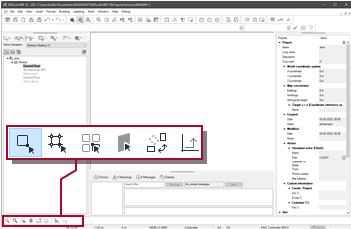
 ]/[
]/[ ]/[
]/[ ]/[
]/[ ]
]