Backup und Archivierung
|
Bis zur Version 7.3 war das Sicherheitsmanagement auf verschiedene Funktionen verteilt. Die automatische Archivierung wurde durch die turnusmäßige Erzeugung von Zip-Dateien realisiert, die bei einer gewissen Projektgröße und -dauer viel Platz auf dem Speichermedium brauchten. Für Version 8 wurde eine neue Funktion entwickelt, die nach dem Prinzip eines Versionierungstools arbeitet. Sie speichert nicht mehr das vollständige Projekt, sondern nur den Änderungszustand zum gegebenen Zeitpunkt. Der Platzbedarf wird dadurch erheblich reduziert. Mit der neuen Funktion können Sie die Zwischenstände Ihres Projektes jederzeit archivieren, mit Kommentaren versehen und wiederherstellen. Außerdem schützt Sie die neue Funktion gegen Datenverluste, die durch Hardwarefehler (z. B. eine defekte Festplatte) entstehen können. Hinweis:
Die Archivierungsfunktionen
Die Backupfunktionen
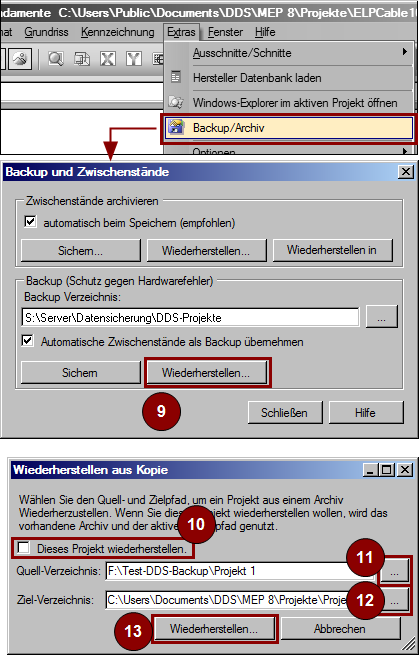
Die Wiederherstellung eines Backups wird immer dann notwendig, wenn es einen Totalverlust von Daten gab. In diesem Fall können Sie die ausgelagerten Archive auf einem Ersatzrechner wiederherstellen und die Arbeit fortsetzen. Auf dem Ersatzrechner muss DDS-CAD installiert und der Zugriff auf das Backupverzeichnis sichergestellt sein.
|
 Dieses Projekt wiederherstellen
 Quell-Verzeichnis